
Khi tạo USB Boot để cài đặt Kali Linux 2.0 bằng một số chương trình Tạo Boot USB thông thường như rufus, Universal USB Installer,… thì trong quá trình cài đặt có thể sẽ xuất hiện lỗi “Your installatio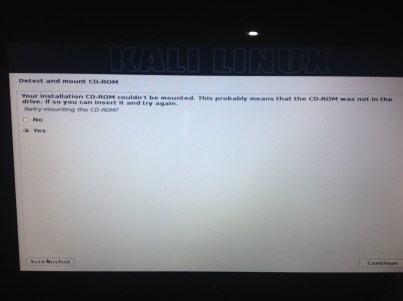 n CD-ROM couldn’t be mounted. This probably means that the CD-ROM was not in the drive. If so you can insert it and try again…”. Vậy hướng khắc phục như thế nào?
Chuẩn bị:
- USB có dung lượng từ 4GB trở lên. Có thể dùng lại USB boot bị lỗi trước đó.
- Phần mềm Win32 Disk Imager, có thể tải về từ đây
- File .ISO để cài đặt Kali Linux 2.0. Bạn có thể tải trực tiếp từ trang chủ: https://www.kali.org/downloads/
Các bước tiến hành:
Bước 1: Kết nối USB vào máy tính.
Bước 2: Cài đặt Win 32 Disk Imager lên máy:
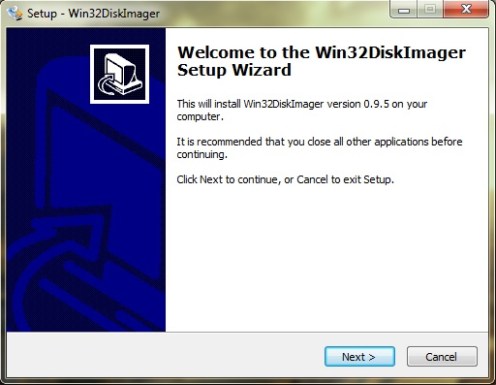
Sau khi tải Win 32 Disk Imager, bạn hãy mở nó lên và tiến hành cài đặt.
Bạn hãy click Next để tiếp tục.
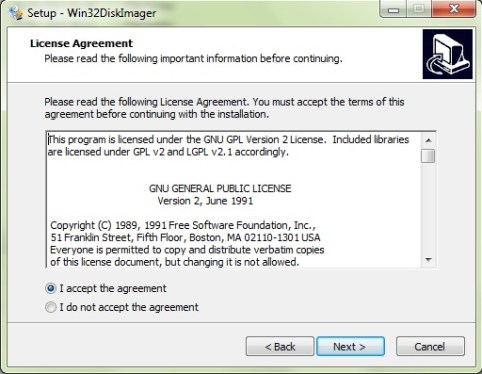
Bạn chọn “I accept the agreement” và nhấn Next.
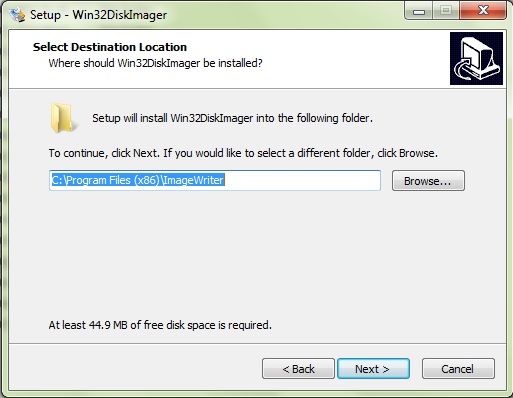
Chọn Browse để lựa chọn nơi để cài đặt Win32DiskImager. Sau đó, bạn tiếp tục nhấn Next để tiến hành quá trình cài đặt.
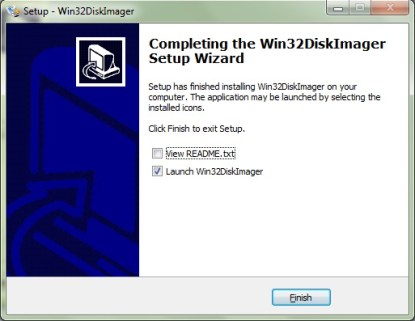
 Sau khi cài đặt xong, bạn chọn Finish để kết thúc.
Bước 3: Mở Win32 Disk Imager và tiến hành ghi file .ISO vào USB
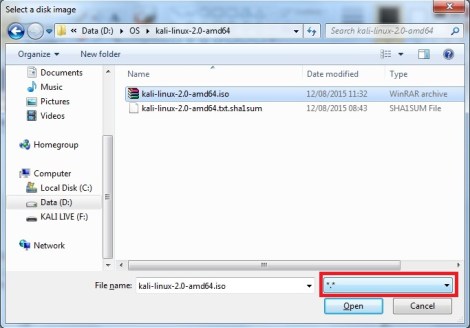
Đầu tiên, bạn mở Win32 Disk Imager lên. Tại đây, bạn chọn thiết bị mà các bạn dùng để tạo Boot. Sau đó, bạn nhấn biểu tượng thư mục bên cạnh để chọn đường dẫn file .ISO cài đặt Kali Linux 2.0.

Do chế độ hiển thị file mặc định của Win32DiskImager là .img nên ban đầu ta sẽ không thấy file .ISO.

Vì vậy, để hiển thị tất cả các loại file, bạn chọn *.* tại ô bên dưới. Sau đó chọn file .ISO cài đặt Kali Linux 2.0. Nhấn Open để tiếp tục.
Tiếp theo, bạn nhấn Write để tiến hành ghi file .ISO lên USB.

Quá trình này có thể kéo dài từ 5 – 10 phút.
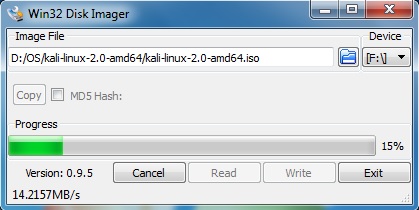
Sau khi, hoàn tất quá trình ghi, bạn hãy khởi động lại máy tính và tiến hành boot như bình thường.
Chúc các bạn thành công!
 Netsec101